Chrome va Edge uchun bepul extension
Inglizcha video darslar o'zbek tilida
YouTube, Udemy, Coursera va boshqa platformalardagi inglizcha darslarni o'zbekcha subtitr bilan ko'ring yoki o'zbekcha ovozda tinglang.
Edge'dami? Edge'ga qo'shish
Chrome'dami? Chrome'ga qo'shish
Firefox'da Sado ishlamaydi. Havolani nusxalab, Chrome yoki Edge'da oching.
Safari'da Sado ishlamaydi. Havolani nusxalab, Chrome yoki Edge'da oching.
Sado kompyuter uchun. Havolani kompyuteringizga yuboring: u yerda Chrome yoki Edge do'koni o'zi ochiladi.
Namuna: «Spaced repetition» — bilimni uzoq eslab qolish usuli haqidagi dars kadri. Rejimni pastdagi tugmalar bilan almashtiring: O'chiq — inglizcha asl subtitr, Subtitr — o'zbekcha qator, Ovoz — o'zbekcha ovoz va qator.
Ovozsiz namuna. Rejimlarni almashtirib ko'ring — extension'da ular video ustidagi Sado panelida turadi.
Inglizcha darsda diqqat ikkiga bo'linadi
Subtitrni o'qish va ekranda ko'rsatilayotganini kuzatish bir vaqtda qiyin.
Hozir: Har jumlani tushunish uchun videoni to'xtatasiz
Sado bilan: O'zbekcha qator video bilan birga chiqadi
Hozir: Sohaga oid atamalar tushunarsiz qoladi
Sado bilan: Atamalar doim bir xil tarjima qilinadi, lug'atni o'zingiz sozlaysiz
Hozir: Ko'z subtitrda, darsdagi ko'rsatma esa ekranda
Sado bilan: Ovozda tinglaysiz, ko'zingiz ekranda qoladi
Hozir: Kerakli joyni qidirib, videoni oldinga-orqaga surasiz
Sado bilan: Darsning to'liq matnidan topasiz va bir bosishda o'sha joyga o'tasiz
Har qanday yo'nalishdagi kurs uchun
Darsda inglizcha subtitr bo'lsa bas — mavzusidan qat'i nazar, Sado uni o'zbekchaga o'giradi.
- Dizayn va UI/UX
- Marketing va SMM
- Biznes va boshqaruv
- Moliya va buxgalteriya
- Dasturlash va IT
- Video, foto va montaj
- Til va imtihonlarga tayyorgarlik
- Shaxsiy rivojlanish
Qanday ishlaydi
Uch qadam, taxminan 2 daqiqa. API key faqat bir marta kiritiladi.
1-qadam
O'rnating
Chrome yoki Edge do'konidan — bir bosishda.
2-qadam · bir marta
Bepul API key oling
Google AI Studio'da, Google akkauntingiz bilan. Qadamba-qadam yo'riqnoma
3-qadam
Darsni oching
Video ustidagi Sado belgisidan «Subtitr» yoki «Ovoz»ni tanlang. Tarjima video boshlanishi bilan ishga tushadi.
Imkoniyatlar
Rasmlar — extension'ning haqiqiy oynalari.
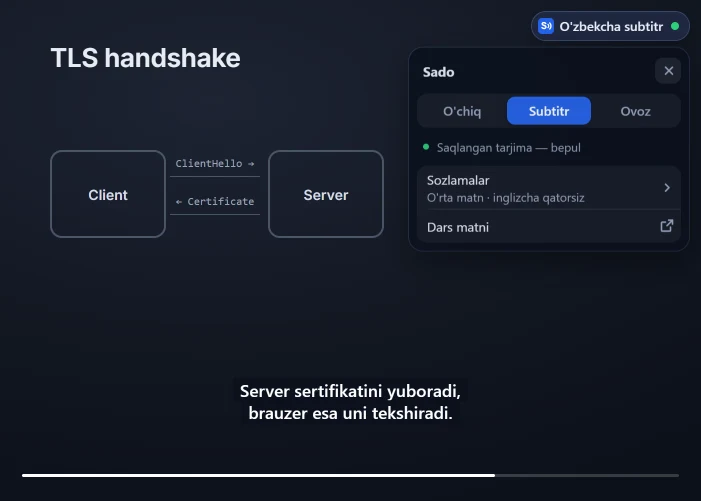
O'zbekcha subtitr
Video bilan sinxron, o'qishga qulay. Xohlasangiz, inglizcha qator ham chiqadi.
- Subtitr qatorini sichqoncha bilan surasiz
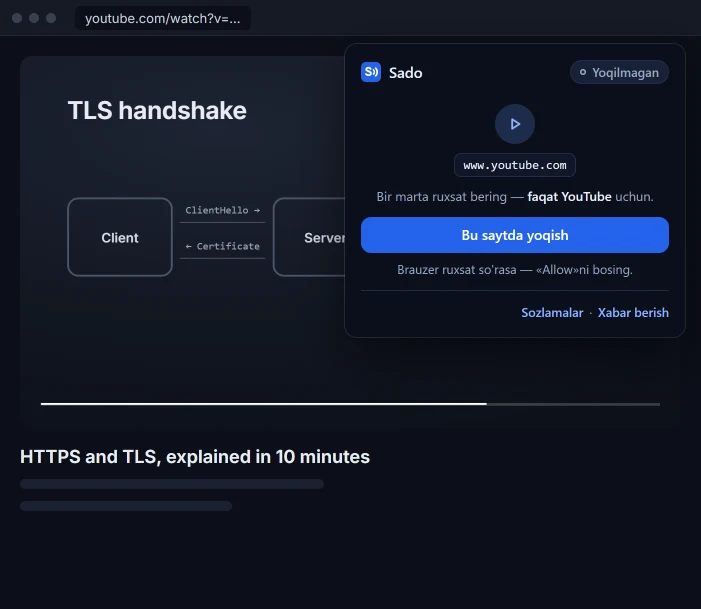
YouTube'da ham
Siz tanlagan video tarjima qilinadi va pleylistda davom etadi. Reklama paytida o'zbekcha subtitr va ovoz to'xtab turadi.
- Saytni bir marta yoqasiz: «Bu saytda yoqish»
- Videoda inglizcha subtitr bo'lmasa, darhol aytadi
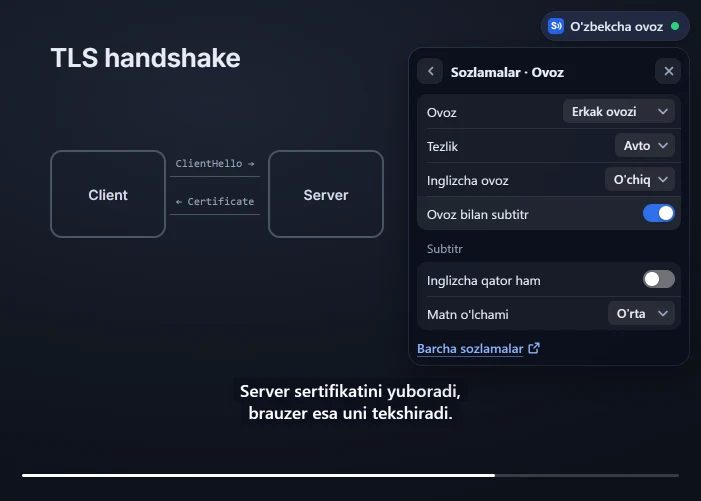
O'zbekcha ovoz
Erkak yoki ayol ovozi. Qator aynan eshitilayotgan gapni ko'rsatadi.
- Edge'da o'zbekcha ovozni Edge'ning o'zi o'qiydi, bepul va API key'siz
- Chrome'da ovozni Google Gemini yaratadi, bepul API key limiti kuniga taxminan 15–35 daqiqaga yetadi
- Ovozni sozlash shart emas
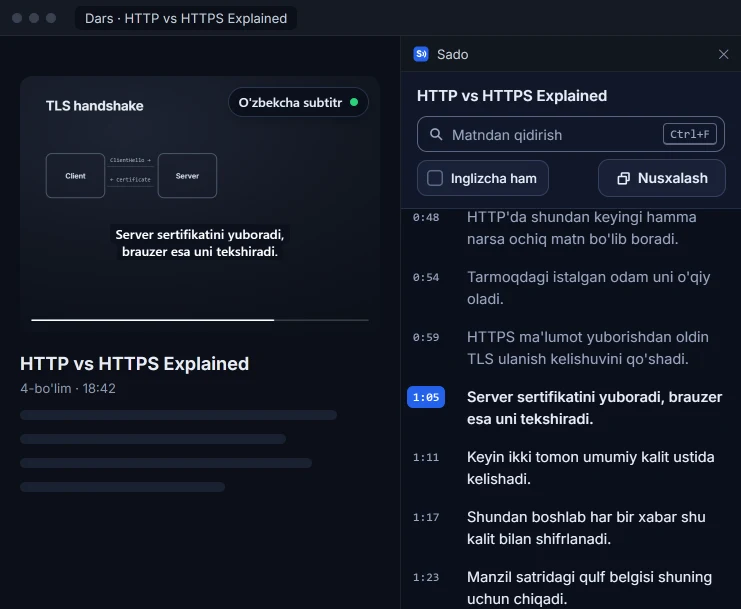
Darsning to'liq matni
Yon panelda qidiring, jumlani bosib videoning o'sha joyiga o'ting.
- Inglizcha asli bilan solishtiring
- Butun matnni nusxalang
- Hozir aytilayotgan jumla ajratib ko'rsatiladi
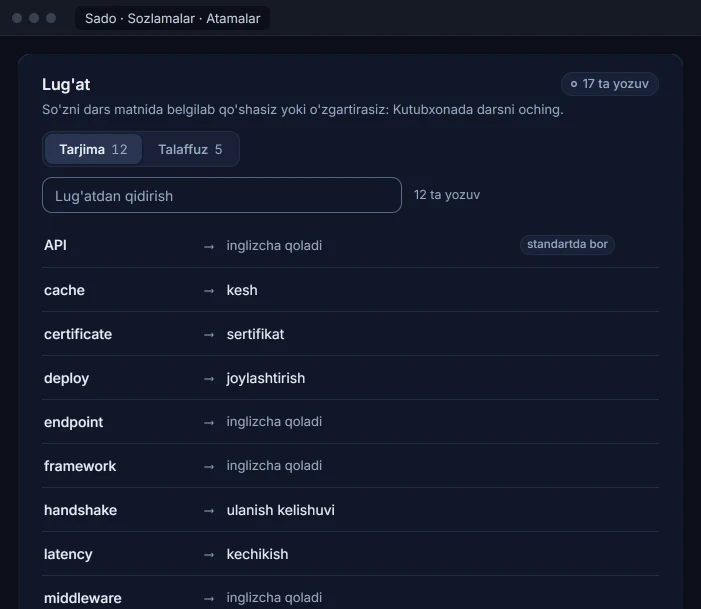
Atamalar lug'ati
"cash flow", "kerning", "cache" kabi sohangizga oid so'zlar qanday tarjima qilinishini o'zingiz belgilaysiz: darsning matnida so'zni belgilab, «Atamaga qo'shish»ni bosasiz.
- Atama hamma darsda bir xil tarjima qilinadi
- Kerak bo'lsa, inglizcha qoldiriladi: API, framework
Kutubxona
Tarjima qilingan dars saqlanadi: qayta ochilganda darhol va bepul.
Subtitrni yuklab olish
Tarjimani SRT yoki VTT subtitr fayli qilib yuklab oling. Uni VLC kabi pleyerlarda ham ochsa bo'ladi.
Kunlik chegara
Bir kunda qancha tarjima qilinishini o'zingiz cheklaysiz — pullik API key'da xarajat kutilmaganda oshib ketmaydi.
Bepul≈ 2 daqiqaDasturlash bilish shart emas
Bepul API key — 2 daqiqada
API key — Google beradigan shaxsiy kod. Uni nusxalab Sado'ga bir marta qo'yasiz.
«Create API key» ni bosing
Tugma sahifaning yuqori qismida.
API key'ni nusxalang
Ochilgan oynadagi nusxalash belgisini bosing.
Sado'ga qo'ying
Sado o'rnatilganda ochiladigan sahifada «Gemini API key» maydoniga qo'ying va «Roziman — saqlash va tekshirish»ni bosing. Sinov jumlasi tarjima qilinsa — hammasi tayyor.
- Bepul limit kundalik o'qish uchun ko'pincha yetadi. Tugasa, boshqa modelni tanlaysiz yoki ertasigacha kutasiz.
- Gemini'dan faqat 18 yoshdan oshganlar foydalana oladi.
- Bepul API key bilan Google yuborilgan matndan o'z mahsulotlarini yaxshilash uchun foydalanadi, uni odamlar ham ko'rib chiqishi mumkin. Istamasangiz, pullik tarifni yoki boshqa servisni tanlang.
Biror qadamda qiynalsangiz, @sado_support_botga yozing — yordam beramiz.
Qayerda ishlaydi
Bir marta yoqiladi
Brauzerning yuqori o'ng burchagidagi Sado belgisini bosing va «Bu saytda yoqish»ni tanlang. Belgi ko'rinmasa, Kengaytmalar tugmasini bosib, Sado'ni panelga mahkamlang. YouTube va Coursera uchun ruxsat faqat o'sha saytga so'raladi. Boshqa saytlarda subtitr ko'pincha boshqa serverdan keladi, shuning uchun brauzer barcha saytlar uchun ruxsat so'raydi. Sado esa faqat siz yoqqan saytda ishlaydi.
Darhol ishlaydi
- Udemy
- Udemy Business
- Master.dev
Hech narsa sozlash shart emas: darsni oching, Sado belgisi video ustida paydo bo'ladi.
O'rnatishdan oldin
Sado sizga mos kelishini bir daqiqada tekshiring.
Videoda inglizcha subtitr bo'lishi kerak. Subtitrsiz videoni tarjima qilib bo'lmaydi.
Faqat kompyuterda — Chrome va Edge. Telefon va planshetda hozircha ishlamaydi.
Tarjima uchun API key kerak. Bepul API key'ning kunlik limiti bor. U tugasa, boshqa modelni tanlaysiz yoki ertasigacha kutasiz.
Edge'da o'zbekcha ovoz bepul. Chrome'da ovozni Google Gemini yaratadi va u bepul API key limitidan sarflanadi, kuniga taxminan 15–35 daqiqa.
Tarjimani sun'iy intellekt qiladi. Xato uchrashi mumkin — atamalarni lug'atda o'zingiz tuzatasiz.
Savollar
Boshlash
Sado pullikmi?
Yo'q, Sado bepul. Tarjima uchun Google Gemini'ning bepul API key'i yetarli — uni 2 daqiqada olasiz. Yo'riqnoma
Dasturchi bo'lmasam ham ishlata olamanmi?
Ha. Sozlash bitta kodni nusxalab qo'yishdan iborat: Google AI Studio'dan API key olasiz va Sado'ga qo'yasiz. Keyin darsni ochib, video ustidagi Sado belgisidan «Subtitr» yoki «Ovoz»ni tanlaysiz.
API key nima va nega kerak?
API key — tarjima servisidan foydalanish uchun shaxsiy ruxsat kodi. Sado tarjimani shu orqali bajaradi. API key faqat brauzeringizda saqlanadi va faqat siz tanlagan servisga yuboriladi.
Chrome yoki Edge — qaysi biri yaxshi?
Darsni o'zbek tilida tinglamoqchi bo'lsangiz — Edge: o'zbekcha ovoz bepul va ovoz uchun alohida API key talab qilmaydi. Chrome'da ovozni Google Gemini yaratadi va u bepul API key limitidan sarflanadi, bu kuniga taxminan 15–35 daqiqa ovozga yetadi. Faqat subtitr kerak bo'lsa, ikkalasi bir xil ishlaydi.
Telefonda ishlaydimi?
Hozircha yo'q. Sado — Chrome va Edge uchun extension, faqat kompyuterda ishlaydi.
Foydalanish
Qaysi saytlarda ishlaydi?
Udemy (Udemy Business ham) va Master.dev'da (avvalgi Frontend Masters) o'rnatishingiz bilan ishlaydi. YouTube, Coursera va boshqa kurs saytlarida brauzerning yuqori o'ng burchagidagi Sado belgisini bosib, «Bu saytda yoqish»ni bir marta tanlaysiz. Belgi ko'rinmasa, Kengaytmalar tugmasini bosib, Sado'ni panelga mahkamlang.
Video tarjima qilinmayapti
Video ustidagi Sado paneliga qarang. «Inglizcha subtitr yo'q» chiqsa, bu videoda inglizcha subtitr yo'q yoki u jonli efir: Sado subtitrni tarjima qiladi, ovozni emas. «Tarjima limiti tugadi» chiqsa, panelda «Model tanlash»ni bosib boshqa modelni tanlang. Panel umuman chiqmasa, Sado belgisini bosing: oynada «Bu saytda yoqish» bo'lsa, uni bosing, bo'lmasa sahifani yangilang (F5).
«Tarjima limiti tugadi» chiqyapti
Tarjimani sun'iy intellekt modeli qiladi va bepul API key'da har bir modelning kunlik limiti bor. Bugungisi tugadi. Video ustidagi Sado panelida «Model tanlash»ni bosing va boshqa modelni tanlang, uning limiti alohida. Oldin tarjima qilingan darslar baribir ochiladi.
«Chegarangiz tugadi» chiqyapti
Bu sozlamalarda o'zingiz qo'ygan kunlik chegara. U ertaga yangilanadi, hozir kerak bo'lsa Sado panelidagi «Oshirish» bilan ko'tarasiz. Sado'ning eski versiyasida bu xabar «Kunlik chegara tugadi» deb chiqadi.
Dars matni qayerga yuboriladi?
Inglizcha subtitr tarjima uchun faqat siz tanlagan servisga yuboriladi. Ovoz yoqilsa, o'zbekcha matn ovoz servisiga ketadi: Edge ovozida Microsoft'ga, Gemini ovozida Google'ga. Hammasi faqat roziligingizdan keyin. Batafsil — maxfiylik siyosatida.
Muammo bo'lsa, kimga yozaman?
Brauzerning yuqori o'ng burchagidagi Sado belgisini bosing, «Xabar berish»ni tanlang, keyin «Telegram'da xabar berish»ni bosing. Botga to'g'ridan-to'g'ri ham yozish mumkin: @sado_support_bot.
Bugun birinchi darsni o'zbek tilida ko'ring
Sado kompyuter uchun. Havolani kompyuteringizga yuboring: u yerda Chrome yoki Edge do'koni o'zi ochiladi.