Chrome va Edge uchun bepul extension
YouTube videolari o'zbek tilida
Inglizcha dars, ma'ruza va qo'llanmalarni o'zbekcha subtitr bilan ko'ring yoki o'zbekcha ovozda tinglang.
Edge'dami? Edge'ga qo'shish
Chrome'dami? Chrome'ga qo'shish
Firefox'da Sado ishlamaydi. Havolani nusxalab, Chrome yoki Edge'da oching.
Safari'da Sado ishlamaydi. Havolani nusxalab, Chrome yoki Edge'da oching.
Sado kompyuter uchun. Havolani kompyuteringizga yuboring: u yerda Chrome yoki Edge do'koni o'zi ochiladi.
Qanday boshlanadi
Sozlash bir marta qilinadi. Keyin tarjima video ustidagi Sado panelidan boshqariladi.
Kerak bo'ladi
- Kompyuterda Chrome yoki Edge
- Google akkaunti, bepul API key uchun (Google talabi bo'yicha 18 yoshdan katta)
- Inglizcha subtitrli video (YouTube avtomatik yaratgan subtitr ham bo'ladi)
Sado'ni o'rnating
Chrome Web Store yoki Edge Add-ons'dan o'rnatiladi.
Bepul API key oling
Google AI Studio'da API key yarating va uni Sado sozlamalariga qo'ying. Bu bir marta qilinadi.
YouTube'da yoqing
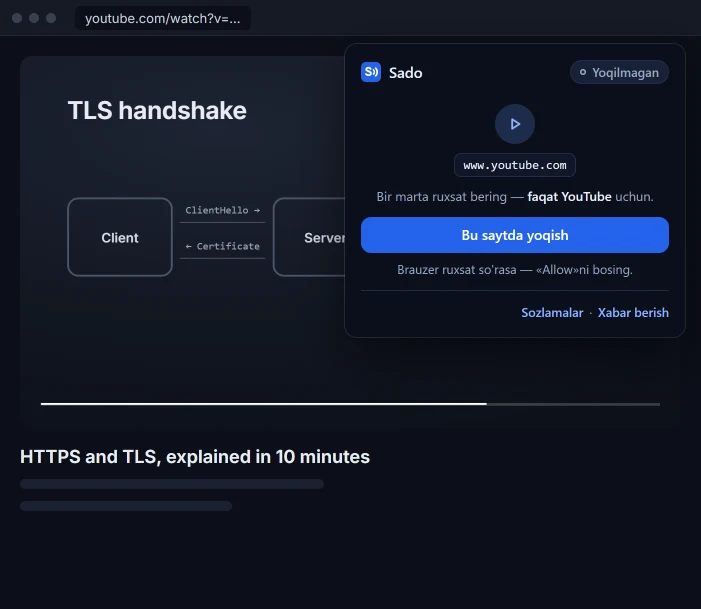
Brauzerning yuqori o'ng burchagidagi Sado belgisini bosing va «Bu saytda yoqish»ni tanlang. Brauzer ruxsat so'rasa, «Allow» tugmasini bosing. Ruxsat faqat YouTube uchun beriladi.
Sado belgisi ko'rinmasa, manzil qatorining o'ng tomonidagi Kengaytmalar tugmasini bosing va Sado'ni panelga mahkamlang.
Videoni tarjima qiling
Video ustidagi Sado panelida «Tarjima qilish»ni bosing.
Tayyor
O'zbekcha subtitr video bilan sinxron chiqadi. Pleylistda keyingi video o'zi tarjima qilinadi.
Bilib qo'ying
- Faqat «Tarjima qilish» bosilgan video tarjima qilinadi. Ochiq turgan boshqa videolar limitni sarflamaydi.
- Reklama paytida o'zbekcha subtitr va ovoz to'xtaydi, reklama o'z ovozida o'ynaydi. Reklama tugagach, tarjima o'zi davom etadi.
- Tarjima qilingan video saqlanadi va qayta ochilganda darhol, bepul chiqadi.
- Kerak bo'lsa, o'zbekcha qator ostida inglizcha asli ham chiqadi.
Savollar
Sozlash va foydalanish
YouTube videosini o'zbek tiliga qanday tarjima qilaman?
Sado'ni o'rnating va bepul API key'ni qo'ying. YouTube'da Sado belgisini bosib, «Bu saytda yoqish»ni tanlang. Keyin video ustidagi Sado panelida «Tarjima qilish»ni bosing. O'zbekcha subtitr video bilan sinxron chiqadi.
Hamma videolar o'zi tarjima qilinadimi?
Yo'q, faqat siz «Tarjima qilish»ni bosgan video. Ochiq turgan boshqa videolar limitni sarflamaydi. Pleylistda esa keyingi video o'zi tarjima qilinadi.
O'zbekcha ovozda tinglasa bo'ladimi?
Ha. Edge'da o'zbekcha ovozni Edge'ning o'z ovozi o'qiydi, bu bepul va API key talab qilmaydi. Chrome'da ovozni Google'ning Gemini sun'iy intellekti yaratadi va u bepul Gemini API key limitingizdan sarflanadi. Bu kuniga taxminan 15–35 daqiqa ovozga yetadi. Limit tugasa, dars o'zbekcha subtitr bilan davom etadi.
Telefondagi YouTube ilovasida ishlaydimi?
Yo'q. Sado kompyuterdagi Chrome va Edge uchun. Bu sahifani telefondan kompyuteringizga yuboring va o'sha yerda o'rnating.
Sado pullikmi?
Yo'q, Sado bepul. Tarjima uchun Google Gemini'ning bepul API key'i yetarli, uni Google AI Studio'da 2 daqiqada olasiz. Qadamba-qadam yo'riqnoma
Muammo bo'lsa
Sado belgisini topa olmayapman
Belgi manzil qatorining o'ng tomonida turadi. Ko'rinmasa, Kengaytmalar tugmasini bosing va ro'yxatdagi Sado qatorida Chrome'da Mahkamlash, Edge'da Panelda ko'rsatish tugmasini bosing. Shundan keyin belgi doim ko'rinib turadi.
Video ustida Sado paneli chiqmayapti
Sado belgisini bosing. Oynada «Bu saytda yoqish» tugmasi chiqsa, Sado YouTube'da hali yoqilmagan, shu tugmani bosing. Tugma chiqmasa, sahifani yangilang (F5).
«Inglizcha subtitr yo'q» chiqdi
Sado videoning ovozini emas, inglizcha subtitrini tarjima qiladi, bu videoda esa u yo'q. YouTube avtomatik yaratgan inglizcha subtitr ham yaraydi. Jonli efir tarjima qilinmaydi.
«Tarjima limiti tugadi» chiqdi
Tarjimani sun'iy intellekt modeli qiladi va bepul API key'da har bir modelning kunlik limiti bor. Bugungisi tugadi. Sado panelida «Model tanlash»ni bosing va boshqa modelni tanlang, uning limiti alohida. Avval tarjima qilingan darslar baribir ochiladi.
Muammo hal bo'lmadi, kimga yozaman?
Sado belgisini bosing, «Xabar berish»ni tanlang, keyin «Telegram'da xabar berish»ni bosing. Qaysi saytda, qaysi darsda va nima bo'lganini qisqa yozing. Botga to'g'ridan-to'g'ri ham yozish mumkin: @sado_support_bot.
Bugun birinchi darsni o'zbek tilida ko'ring
Sado kompyuter uchun. Havolani kompyuteringizga yuboring: u yerda Chrome yoki Edge do'koni o'zi ochiladi.